

Cuando una actualización de Microsoft 365 provoca fallos en Word, Excel u Outlook, o rompe la conexión con el ERPIM o tus macros de Excel, lo más habitual es volver a la versión anterior de Office. Pero si no bloqueas las actualizaciones automáticas, Office volverá a instalar la versión problemática en cuestión de horas o tras el siguiente reinicio. En esta guía te explicamos, paso a paso, cómo impedir que Office se actualice solo hasta que Microsoft publique una solución.
NOTA IMPORTANTE ANTES DE EMPEZAR
Estos métodos son válidos para Office instalado como «Click to Run» (la versión habitual de Microsoft 365, Office 2016, 2019 o 2021 descargada desde office.com, desde la Microsoft Store o instalada por nosotros). Bloquear las actualizaciones debe ser una medida temporal: las actualizaciones también corrigen fallos de seguridad, así que conviene volver a activarlas en cuanto Microsoft solucione el problema.
⚠️ Antes de empezar — imprescindible:
- Guarda todo tu trabajo y cierra Word, Excel, Outlook y cualquier otra aplicación de Office.
- Para el método 2, el Símbolo del sistema (CMD) debe ejecutarse siempre como Administrador (clic derecho → «Ejecutar como administrador»). Si no lo haces, el comando dará un error de «Acceso denegado» y no funcionará.
MÉTODO 1: DESHABILITAR LAS ACTUALIZACIONES DESDE OFFICE
Es la forma más sencilla y sirve para la mayoría de los casos:
- Abre cualquier aplicación de Office, por ejemplo Word o Excel.
- Ve a «Archivo» → «Cuenta».
- En el apartado «Actualizaciones de Office», pulsa en «Opciones de actualización» → «Deshabilitar actualizaciones».
- Si Windows te pide confirmación o permisos de administrador, acepta. A partir de ahora verás el mensaje «Este producto no se actualizará».
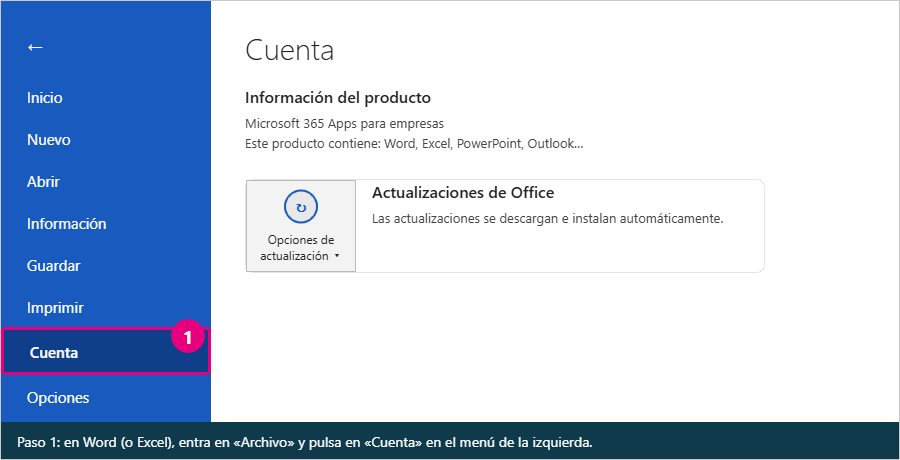
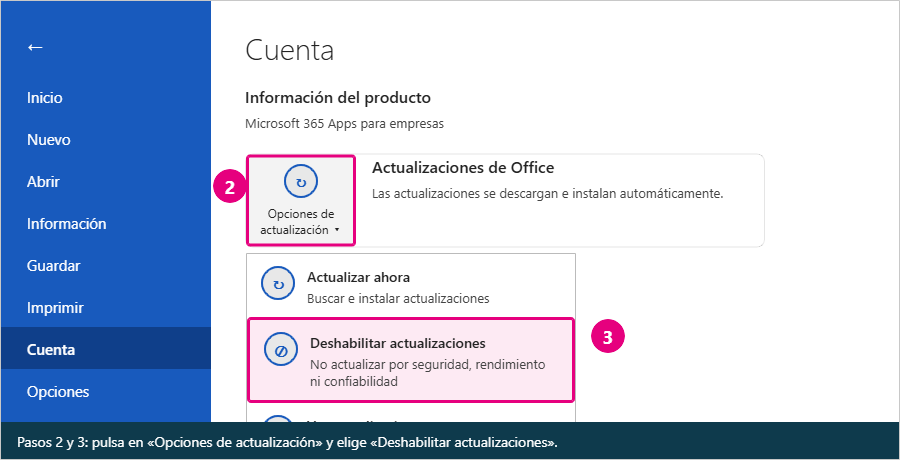
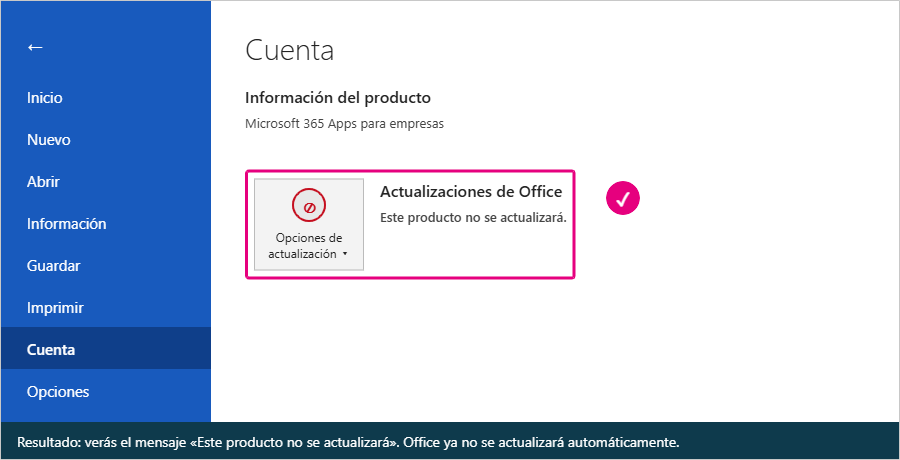
Si no aparece el botón «Opciones de actualización» o está en gris, es posible que las actualizaciones estén gestionadas por tu organización. En ese caso, usa el método 2 o contacta con nosotros.
MÉTODO 2: BLOQUEAR LAS ACTUALIZACIONES CON UN COMANDO
El método 1 lo puede deshacer cualquier usuario sin querer. Con este método se aplica una directiva en el registro de Windows que bloquea las actualizaciones automáticas y, además, oculta la opción para que nadie las vuelva a activar por error. Es el método recomendado si has tenido que retroceder la versión de Office.
- Pulsa la tecla Windows, escribe cmd, haz clic derecho en «Símbolo del sistema» y elige «Ejecutar como administrador».
- Copia y ejecuta los siguientes comandos (puedes pegarlos todos a la vez y pulsar Intro):
reg add "HKLM\SOFTWARE\Policies\Microsoft\office\16.0\common\officeupdate" /v enableautomaticupdates /t REG_DWORD /d 0 /f
reg add "HKLM\SOFTWARE\Policies\Microsoft\office\16.0\common\officeupdate" /v hideenabledisableupdates /t REG_DWORD /d 1 /f- Deberías ver dos veces el mensaje «La operación se completó correctamente».
- Reinicia el equipo. Al volver a abrir Word y entrar en «Archivo» → «Cuenta», comprobarás que Office ya no se actualiza automáticamente.
Si todavía no has vuelto a la versión anterior de Office, puedes hacerlo siguiendo nuestra guía: Cómo retroceder a una versión anterior de Office paso a paso. Recuerda bloquear las actualizaciones antes o justo después de hacerlo.
CÓMO VOLVER A ACTIVAR LAS ACTUALIZACIONES
Cuando Microsoft haya corregido el problema, es importante volver a activar las actualizaciones para mantener tu equipo protegido. Si usaste el método 2, abre de nuevo el CMD como Administrador y ejecuta estos comandos:
reg delete "HKLM\SOFTWARE\Policies\Microsoft\office\16.0\common\officeupdate" /v enableautomaticupdates /f
reg delete "HKLM\SOFTWARE\Policies\Microsoft\office\16.0\common\officeupdate" /v hideenabledisableupdates /f
Después (o si usaste solo el método 1), abre Word y ve a «Archivo» → «Cuenta» → «Opciones de actualización» → «Habilitar actualizaciones». Por último, pulsa en «Opciones de actualización» → «Actualizar ahora» para instalar la última versión.
SI EL PROBLEMA CONTINÚA
Si tras seguir estos pasos Office sigue actualizándose solo, o no consigues identificar si tu Office es «Click to Run» o «MSI», ponte en contacto con nuestro equipo de soporte y te ayudaremos a solucionarlo.